접근성 권한 켜는 법
Flipper는 접근성 서비스 권한이 있어야 동작합니다. 페이지를 대신 넘겨 주려면 안드로이드가 그 권한을 요구하기 때문입니다. 메뉴 이름과 깊이가 제조사마다 다릅니다. 쓰시는 기기를 골라 주세요.
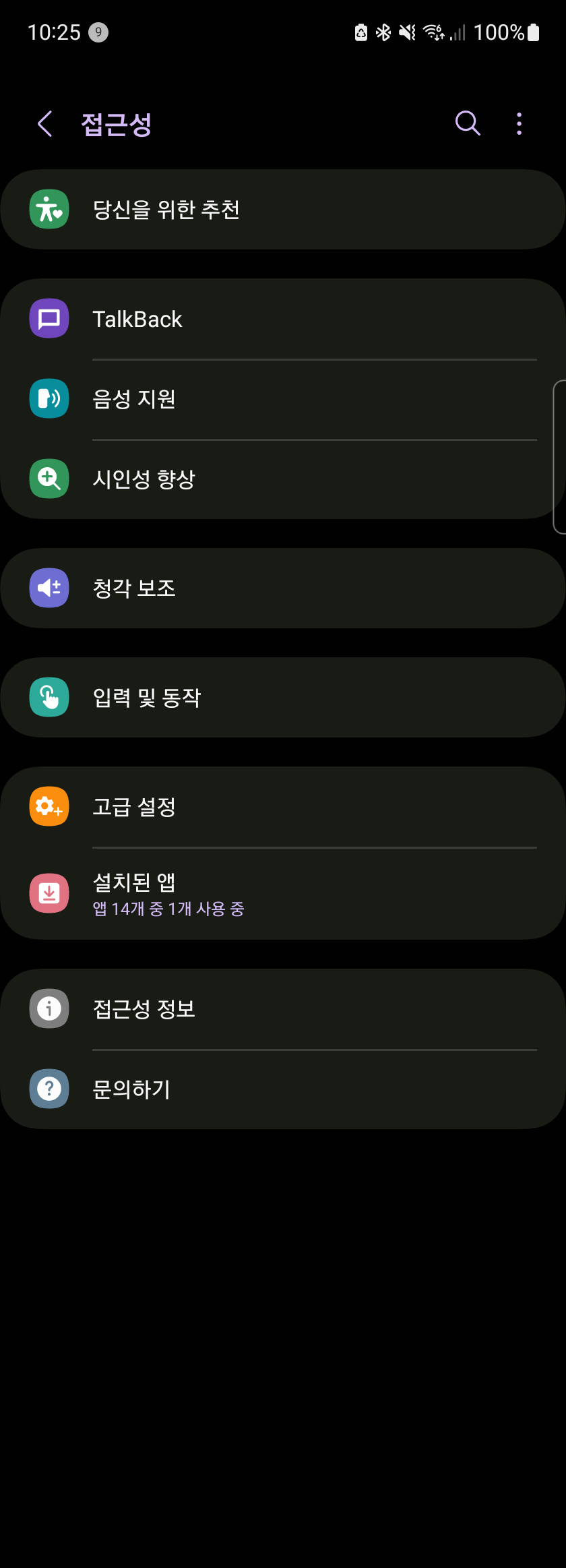
삼성은 접근성 첫 화면에 Flipper가 안 보입니다. ‘설치된 앱’을 한 번 더 들어가야 나옵니다. 여기서 가장 많이 막히십니다.
- 앱에서 볼륨키 카드 누르기Flipper를 열고 볼륨키 카드를 누릅니다.
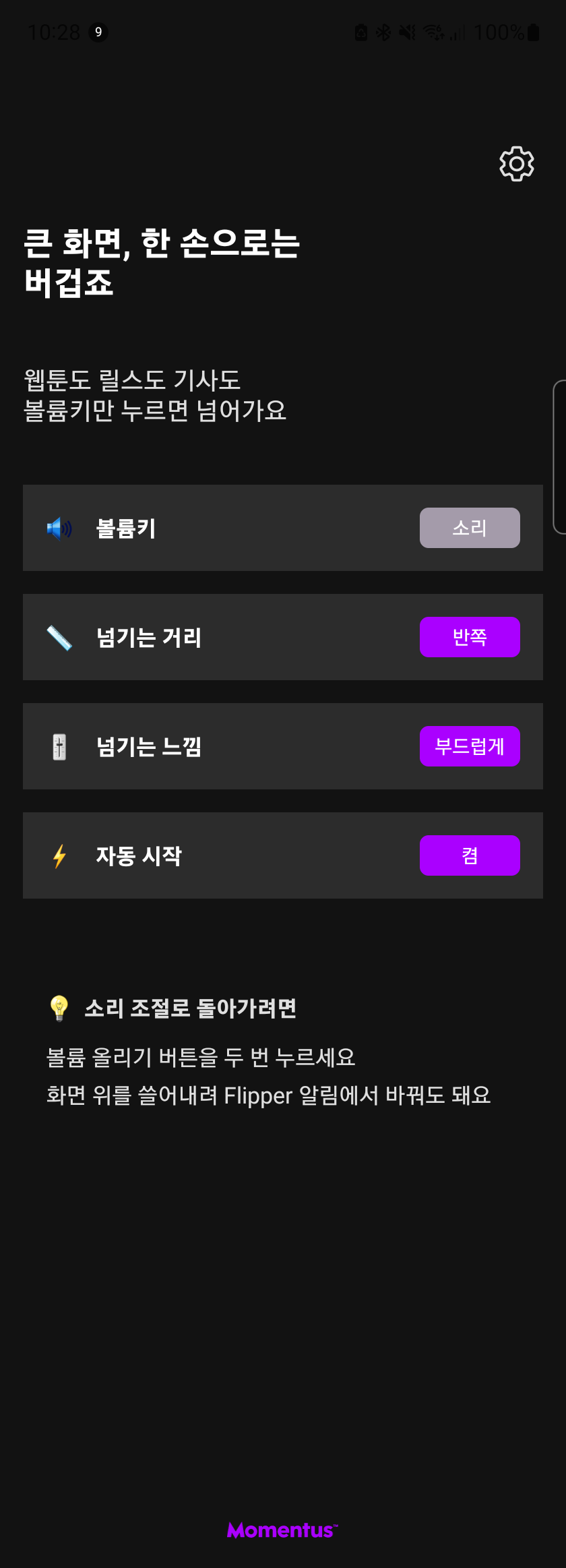
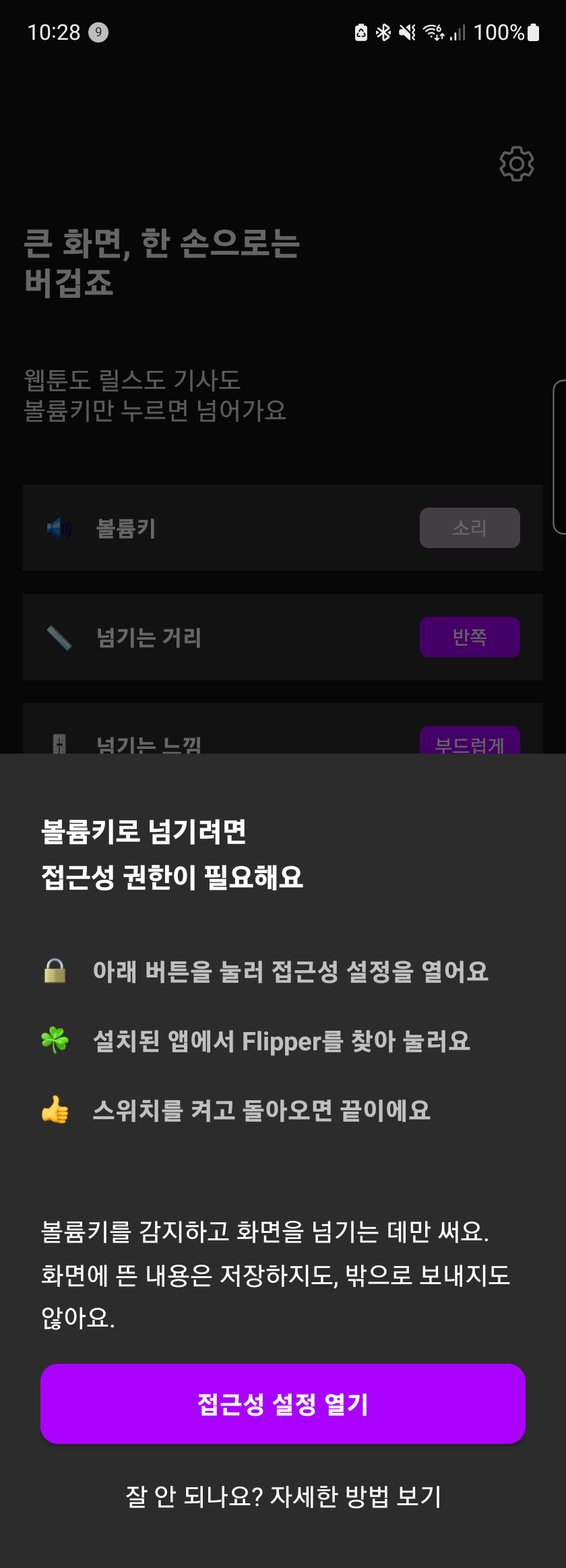
- 접근성 설정 열기안내가 뜨면 접근성 설정 열기를 누릅니다.
- 설치된 앱접근성 화면에서 설치된 앱을 누릅니다. 이 단계를 건너뛰면 Flipper가 목록에 없습니다.
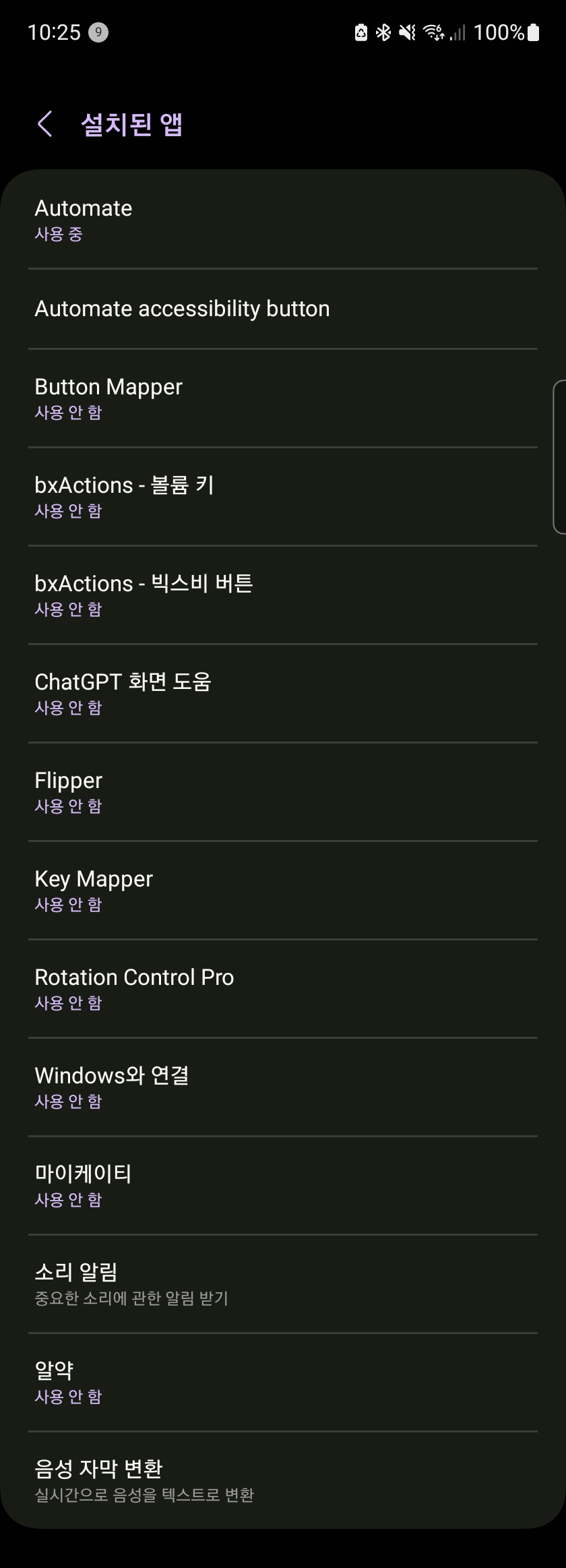
- Flipper 찾기목록에서 Flipper를 누릅니다.
- 스위치 켜기스위치를 켜고 안내창에서 허용을 누릅니다.
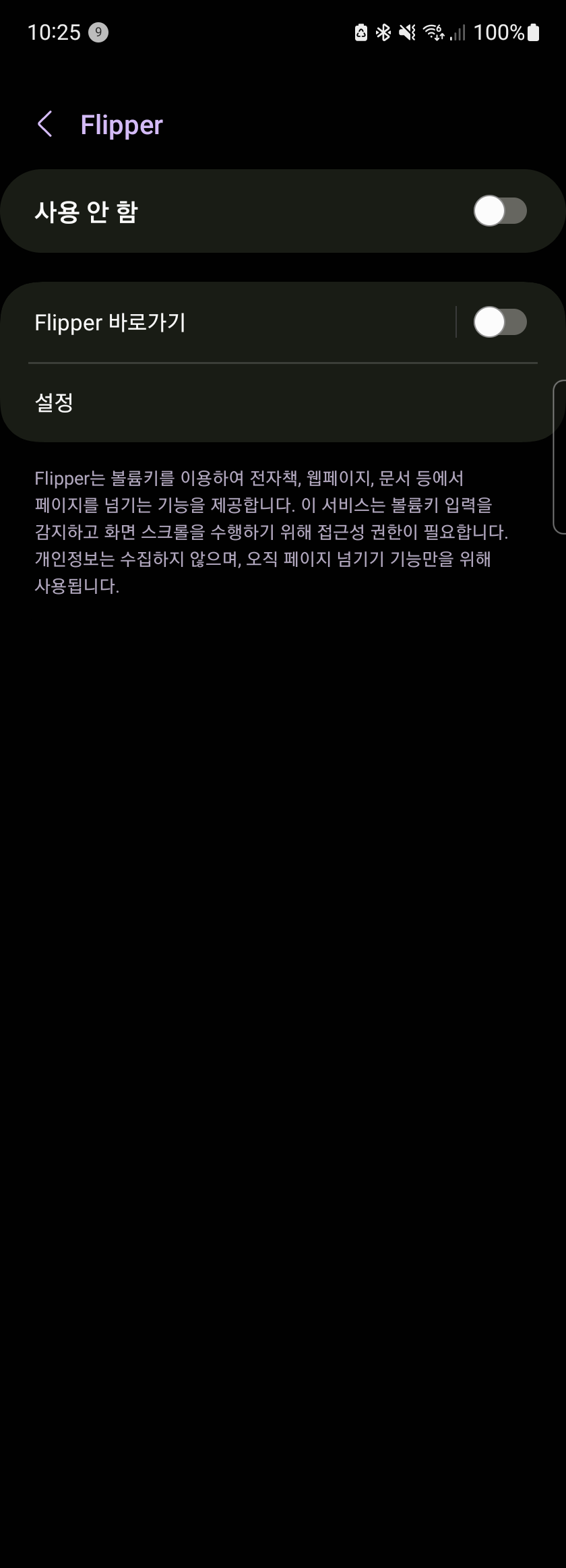
하이센스는 접근성 목록의 Downloaded services 아래에 Flipper가 있습니다. 화면이 흑백에 가까운 것은 E-ink 기기의 특성입니다.
- 앱에서 볼륨키 카드 누르기Flipper를 열고 볼륨키 카드를 누릅니다.
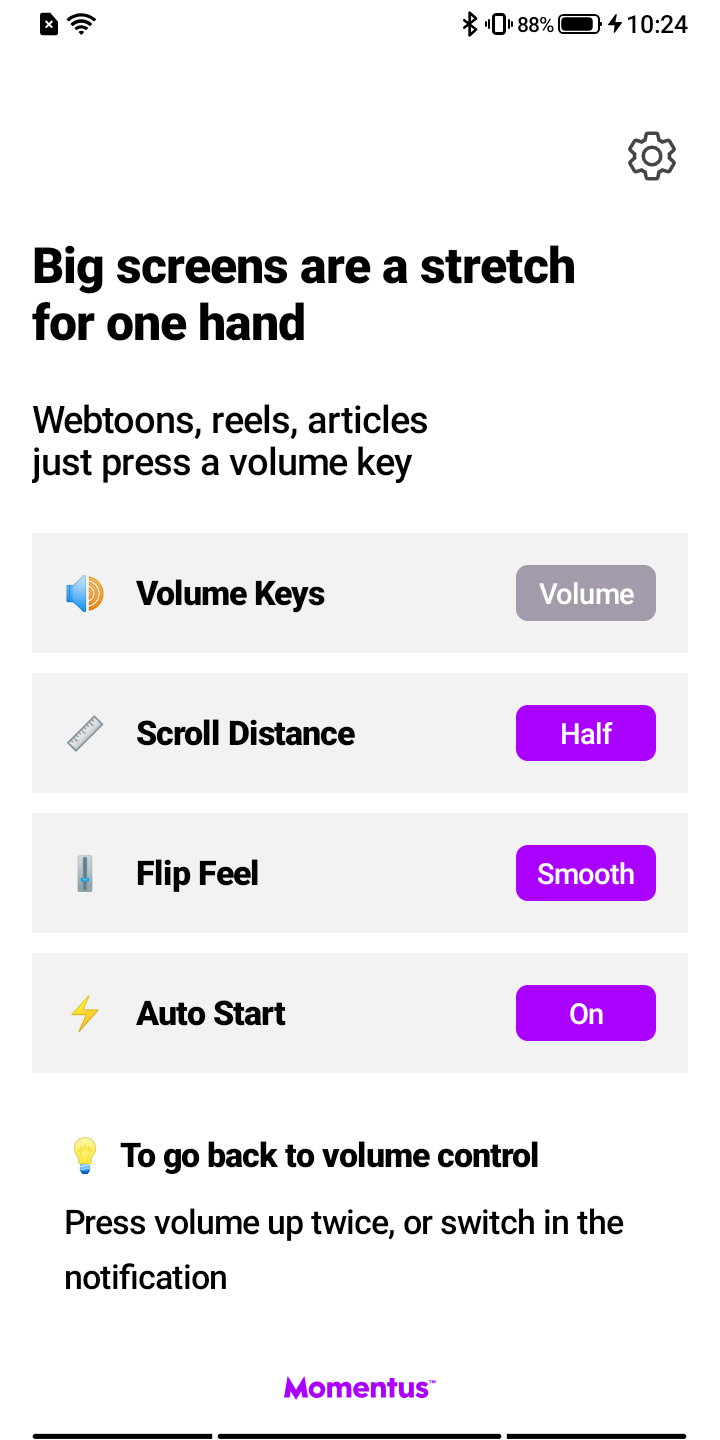
- 접근성 설정 열기안내가 뜨면 접근성 설정 열기를 누릅니다.
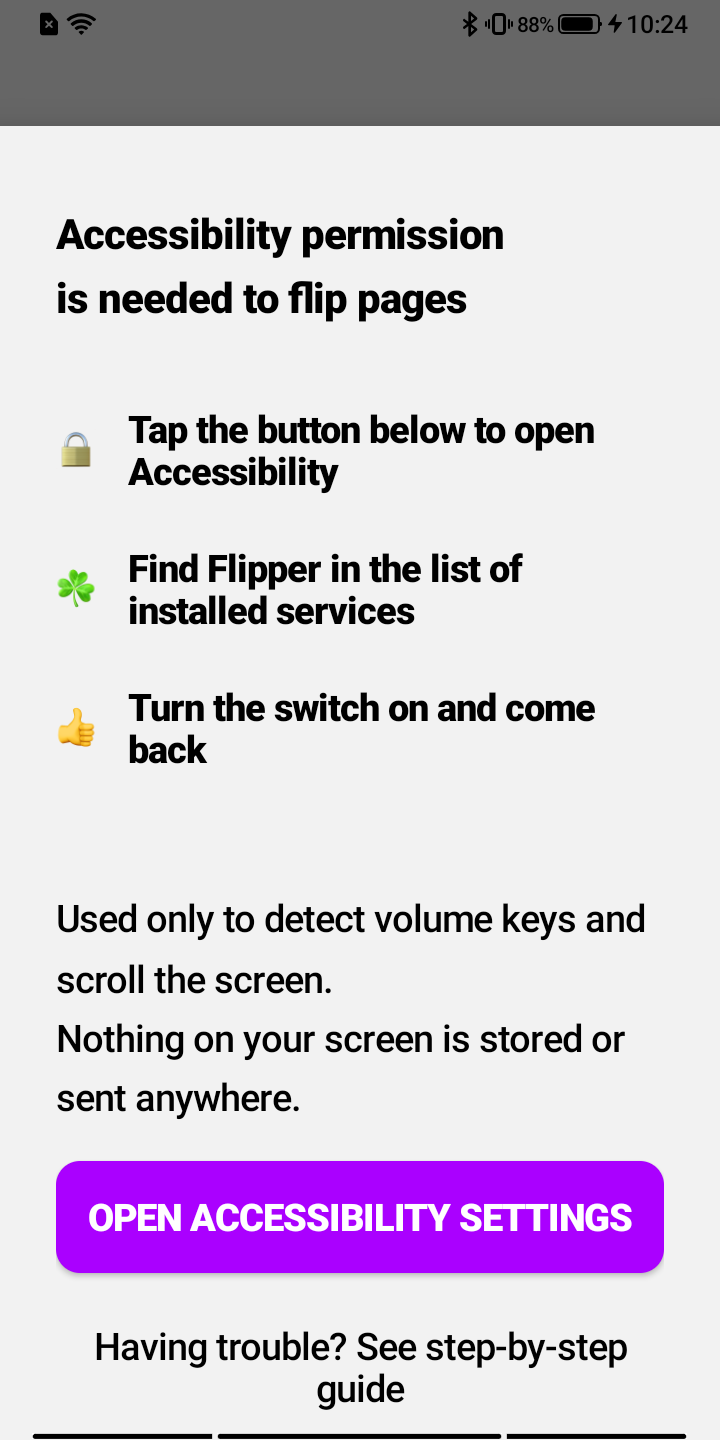
- Flipper 찾기Downloaded services 아래의 Flipper를 누릅니다.
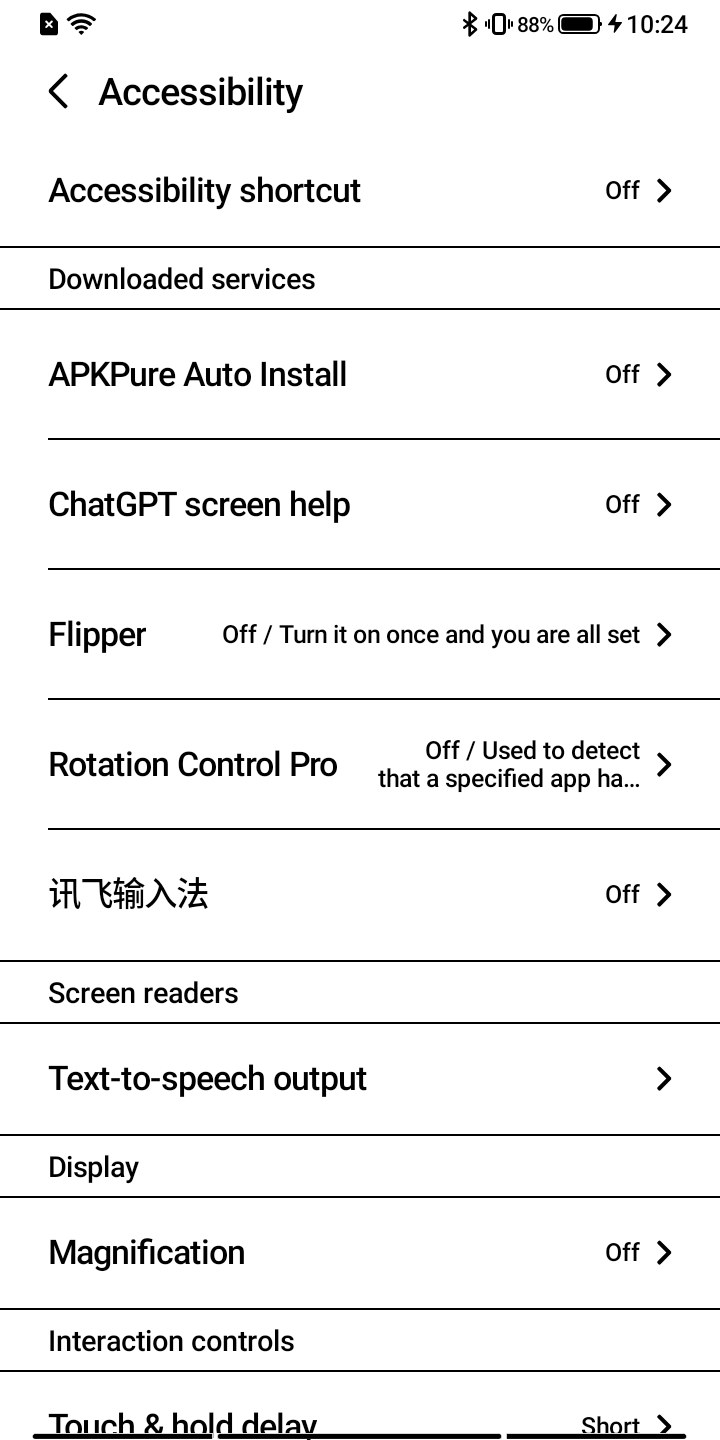
- 스위치 켜기스위치를 켜고 허용을 누릅니다.
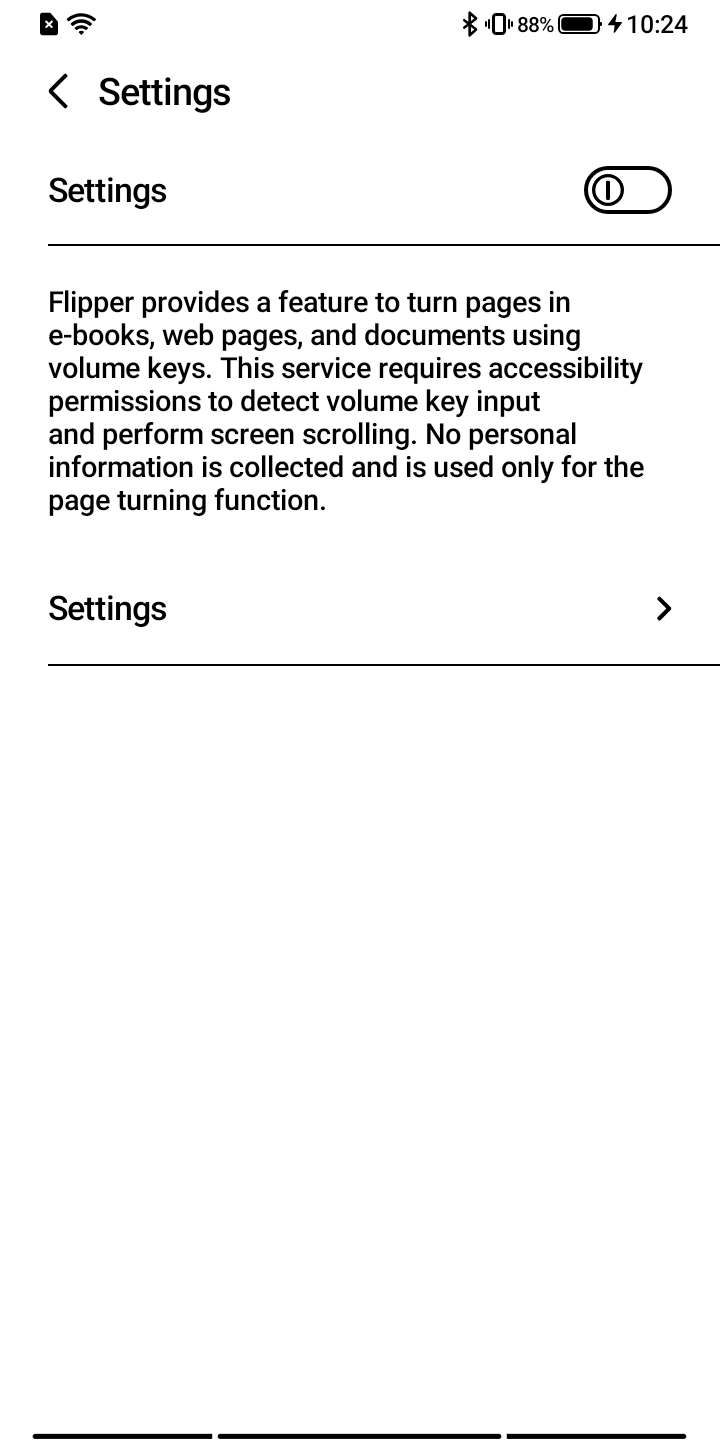
교보 SAM은 접근성 목록의 다운로드한 앱 아래에 Flipper가 있습니다. 삼성이 부르는 ‘설치된 앱’과 이름이 다릅니다. 화면이 흑백에 가깝고 가로로 넓은 것은 E-ink 리더기의 특성입니다.
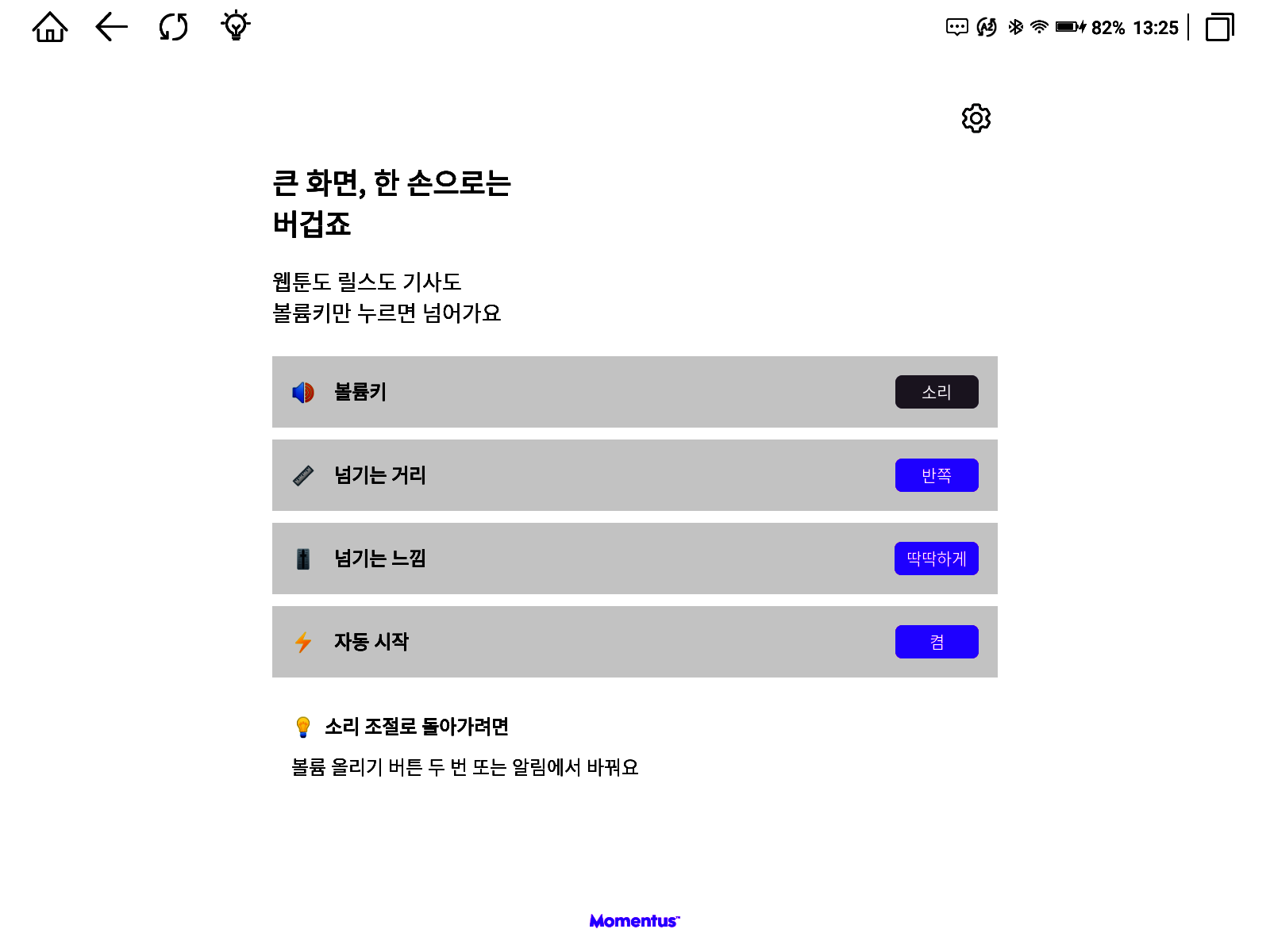
- 앱에서 볼륨키 카드 누르기Flipper를 열고 볼륨키 카드를 누릅니다.
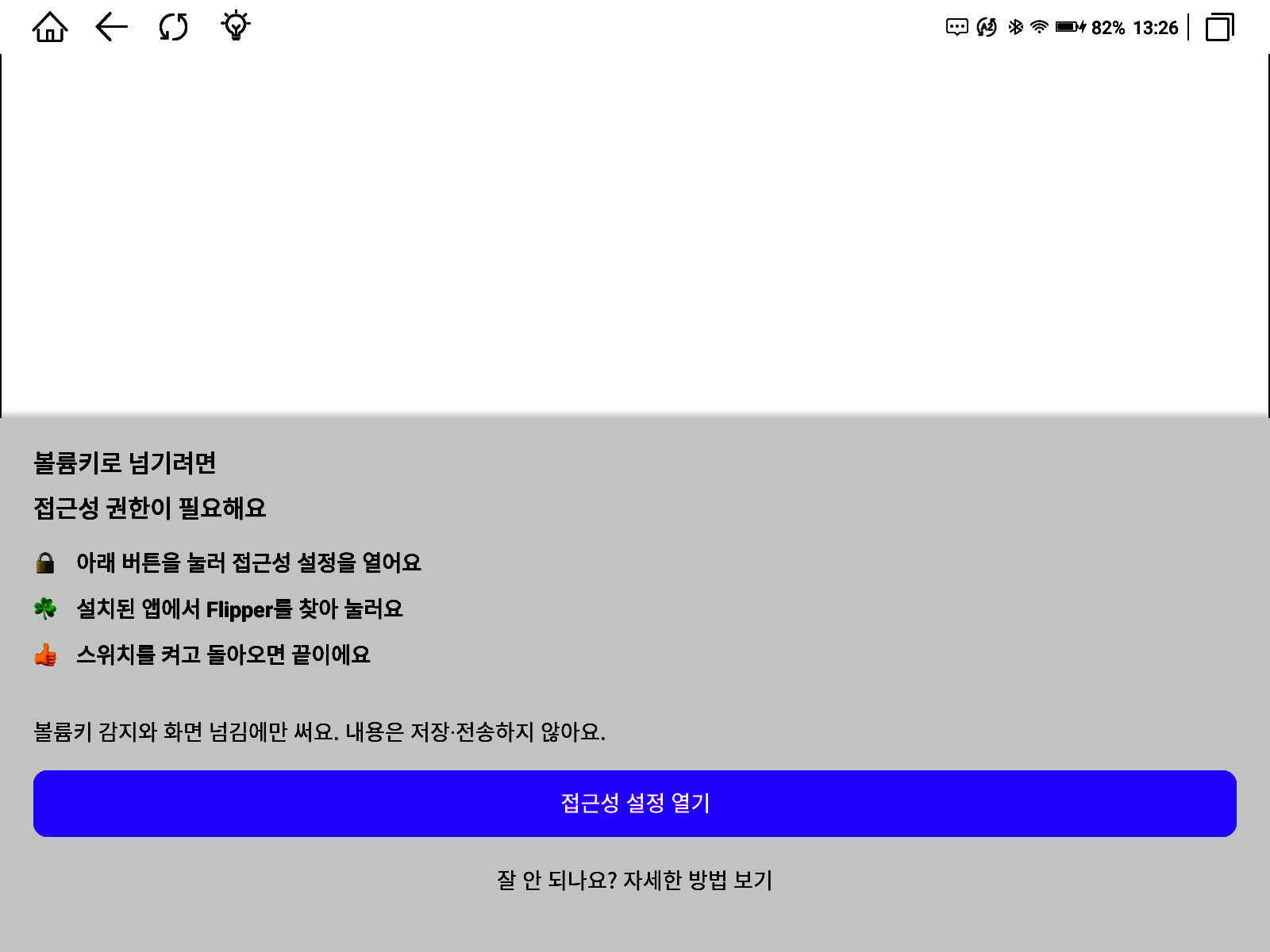
- 접근성 설정 열기안내가 뜨면 접근성 설정 열기를 누릅니다.
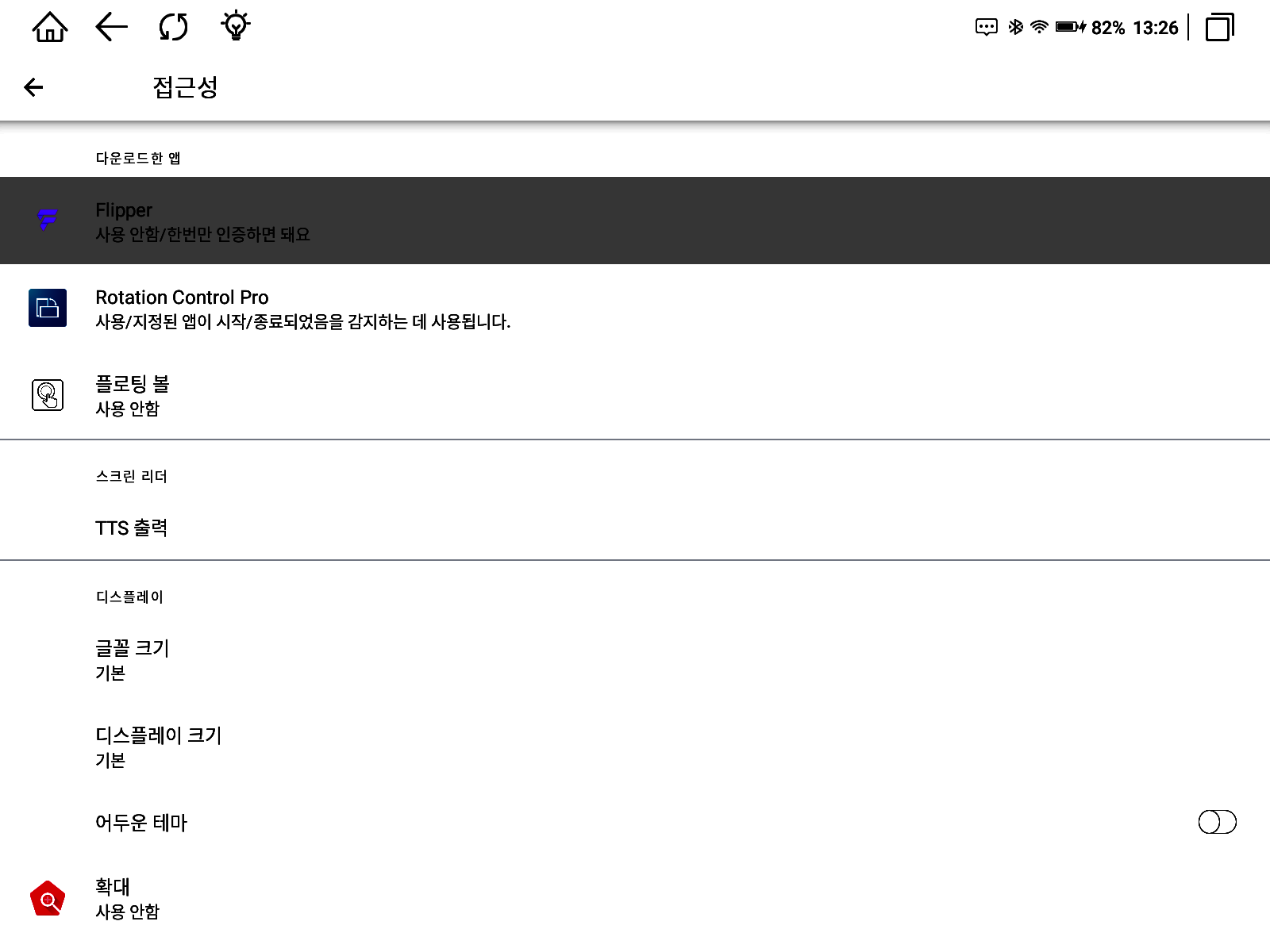
- Flipper 찾기다운로드한 앱 아래의 Flipper를 누릅니다.
- 스위치 켜기스위치를 켜고 허용을 누릅니다.
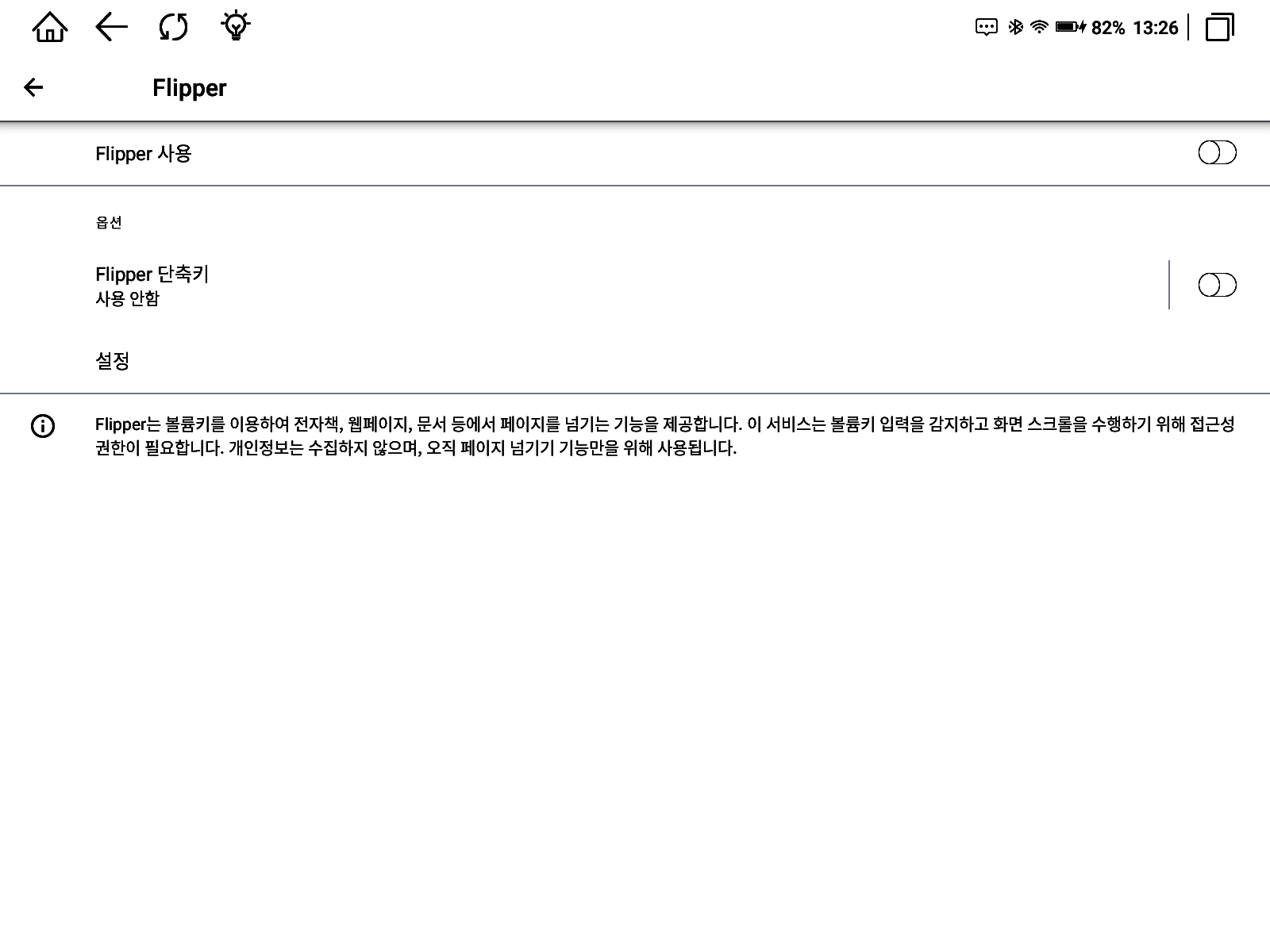
픽셀 등 그 밖의 기기는 아직 저희가 실제로 확인하지 못했습니다. 확인한 세 기기(삼성·교보 SAM·하이센스)가 같은 자리를 서로 다른 이름으로 부르고 있어서, 안 써 본 기기의 메뉴 이름을 단정해 드리지 않겠습니다. 대신 어디를 봐야 하는지 알려드립니다.
- 앱에서 볼륨키 카드 누르기Flipper를 열고 볼륨키 카드를 누릅니다.
- 접근성 설정 열기안내가 뜨면 접근성 설정 열기를 누릅니다.
- 목록에서 Flipper 찾기접근성 화면에 Flipper가 바로 보이면 그걸 누르시면 됩니다. 안 보이면 설치된 앱 · 다운로드한 앱 · Downloaded services처럼 ‘설치한 앱을 모아 둔 항목’을 찾아 그 안으로 들어가 주세요. 저희가 확인한 세 기기가 각각 이 셋 중 하나를 씁니다.
- 스위치 켜기스위치를 켜고 허용을 누릅니다.
잘 안 될 때
‘제한된 설정’이라며 못 켜게 합니다
Play 스토어가 아닌 경로로 APK를 설치하면 Android 13 이상에서 접근성 켜기가 막힙니다. 설정 → 앱 → Flipper → 오른쪽 위 ⋮ → 제한된 설정 허용을 누른 뒤 다시 켜 주세요.
권한을 켰는데 페이지가 안 넘어갑니다
먼저 앱을 열어 첫 번째 카드의 볼륨키가 ‘넘기기’로 되어 있는지 확인해 주세요. ‘소리’로 되어 있으면 볼륨키는 원래대로 소리만 조절합니다. 볼륨 올리기 버튼을 두 번 누르면 바뀝니다.
한동안 쓰다 보면 저절로 멈춥니다
배터리 절약 기능이 접근성 서비스를 정리한 경우입니다. 설정 → 앱 → Flipper → 배터리 → 제한 없음으로 바꿔 주세요.
특정 앱에서만 안 넘어갑니다
앱마다 화면을 그리는 방식이 달라 모든 앱을 보장하지는 못합니다. 넘김 세기를 ‘가장 크게’로 올리면 되는 경우가 많습니다.
여기까지 해도 안 되면 hello.momentus@gmail.com로
쓰시는 기기 이름과 안드로이드 버전을 알려주세요. 확인해서 답변드리겠습니다.
← Flipper 제품 페이지